







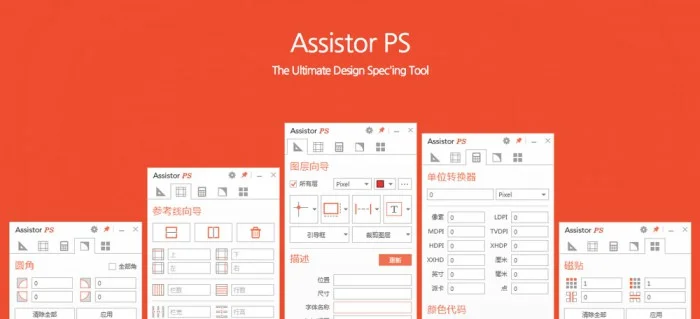
Assistor PS切图标注-汉化版
根据你提供的文档内容,我已经看到了需要改写的文章。这是一篇关于 Assistor PS 切图工具的介绍文章。现在我将按照你的要求进行深度重写。
<p><img alt="参考图片" src="/images/posts/6b3d6ccd4d3a.webp"/></p>
<p>Assistor PS 是什么?这是一款能够独立运行的<strong>PS切图标注工具</strong>,它的工作方式跟你以往接触的插件完全不同。准确来说,它更像是一个"外挂程序",专门用来加速设计师的切图和标注流程。</p>
<h2>这款工具为什么值得你关注</h2>
<p>很多设计师在使用 Photoshop 自带的切图功能时,常常感到效率低下。而 Assistor PS 的出现,就是为了解决这个痛点。它虽然不是以插件形式存在,但能够实时与 Photoshop 保持通讯——当你在 PS 里选中某个图层时,Assistor PS 会立刻识别并提供相应的操作选项。</p>
<p>从实际使用体验来看,这个工具能帮你省下大量重复操作的时间。如果你每天都要处理大量的切图标注工作,试用一次之后很可能就离不开它了。</p>
<h2>最新版本新增了哪些实用功能</h2>
<p>据了解,在这次汉化更新中,发现 Assistor PS 已经内置了两个颇具价值的新工具:</p>
<ul>
<li><strong>多文档对比工具</strong>:可以同时比较多个 PSD 文件,帮你快速找出设计稿之间的差异</li>
<li><strong>色盲模拟器</strong>:用于测试设计在色盲用户眼中的显示效果,提升设计的可访问性</li>
</ul>
<p>不过需要说明的是,由于目前使用的是试用版本,这两个功能的完整表现还有待进一步验证。</p>
<h2>汉化版本的使用说明</h2>
<p>目前这个汉化版本已经覆盖了<strong>大部分界面</strong>,除了设置页面保留英文外,其他操作界面基本都已经翻译成中文。对于国内设计师来说,这能够降低不少上手难度。</p>
<blockquote>注意:当前汉化包仅支持 Windows 版本,Mac 用户暂时只能使用英文界面。</blockquote>
<h3>两种安装方式任你选择</h3>
<p>这个资源包里包含了 Assistor PS 的完整安装文件。安装方式分为两种:</p>
<ol>
<li><strong>全新安装</strong>:如果你是第一次使用,直接运行安装程序即可,汉化包已经整合在安装文件中</li>
<li><strong>升级汉化</strong>:如果你已经安装了英文版,可以单独提取语言包,解压后放到 Assistor PS 的安装目录下即可生效</li>
</ol>
<p>当然,你也可以直接用整合包覆盖原有的安装文件,省去手动操作的麻烦。</p>
<h2>适合哪些人使用</h2>
<p>从功能定位来看,Assistor PS 特别适合以下几类设计师:</p>
<ul>
<li>经常需要输出大量切图标注的 UI 设计师</li>
<li>与前端开发协作频繁的交互设计师</li>
<li>希望提升工作效率的视觉设计师</li>
<li>需要进行无障碍设计测试的产品团队</li>
</ul>
<p>如果你正在寻找一款能够真正提升切图效率的辅助工具,不妨花几分钟下载试用一下。根据其他设计师的反馈,用过之后基本都会产生"早该用上它"的感觉。</p>

{% download_card title="Assistor PS切图标注-汉化版 (Windows)" baidu="https://pan.baidu.com/s/1nxVWL7kE4NJGlB4LKt6g_A" bcode="3p7o" official="http://wit-web.azurewebsites.net/assistor" %}
{% download_card title="Assistor PS切图标注-汉化版 (Mac)" baidu="https://pan.baidu.com/s/1IM5RpUTRWvQ--kfV3vaJrA" bcode="gx95" official="http://wit-web.azurewebsites.net/assistor" %}



评论 ()
就这样吧!
Qzai | Star
只有迎风,风筝才能飞得更高。
![我的世界地图 – 纽卡斯尔 [ 副本 / PVP]](/images/posts/818766839021.webp)